Portal: Configuración inicial
Note
| Fecha | Autores |
|---|---|
| 1 Noviembre 2012 |
|
| 1 Diciembre 2012 |
|
| 24 Junio 2013 |
|
©2013 FAO Forestry
Excepto donde quede reflejado de otra manera, la presente documentación se halla bajo licencia : Creative Commons (Creative Commons - Attribution - Share Alike: http://creativecommons.org/licenses/by-sa/3.0/deed.es)
El Portal de NFMS es la aplicación pública de la plataforma, utilizada para la visualización de los recursos cartográficos y estadísticos.
El portal es personalizable a las necesidades de cada país, tanto en su aspecto como en los datos mostrados. La aplicación viene con una configuración por defecto que puede usarse como punto de partida.
En nuestro caso, una vez instalado el portal se obtendrá el siguiente aspecto inicial:
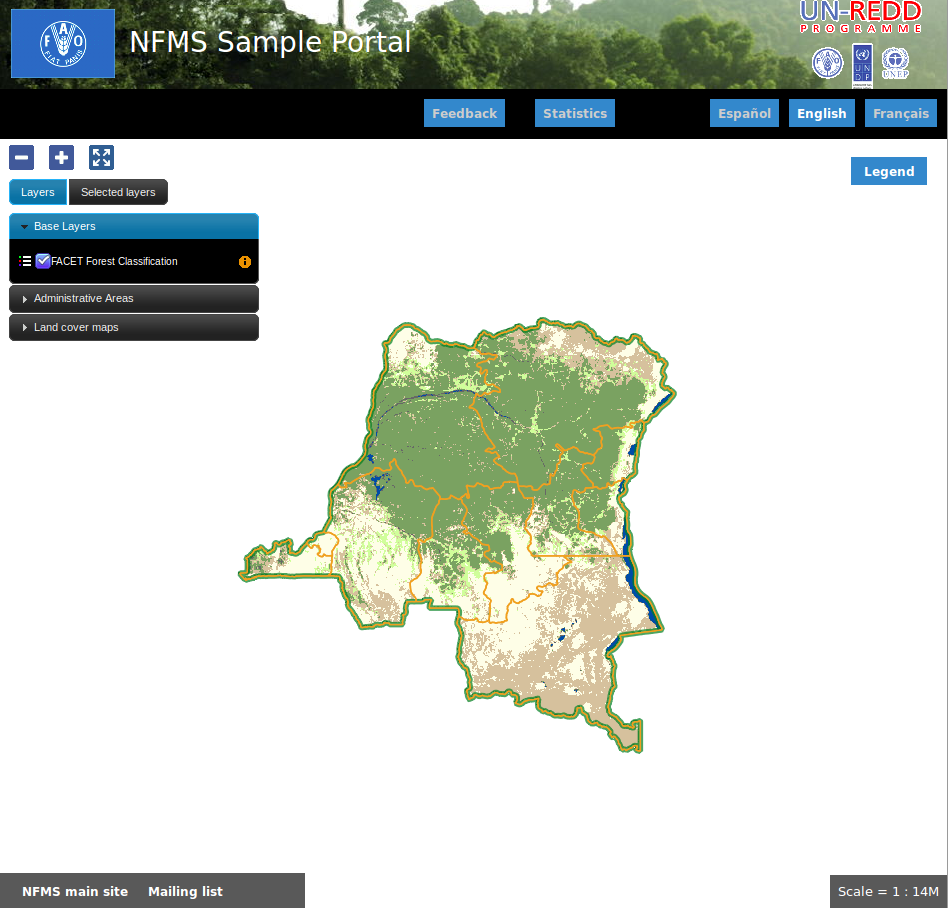
El Portal es accesible en:
El directorio de configuración
El directorio de configuración (/var/portal) tiene la siguiente estructura:
/var/portal
  |- portal.properties
  |- layers.json
  |- messages/
  |- modules/
  \- static/
      |- overrides.css
      |- img/
      \- loc/
          |- en/
          │   |- documents/
          │   |- html/
          │   \- images/
          \- es
              |- documents/
              |- html/
              \- images/
Los ficheros principales son:
portal.properties, contiene parámetros generales del portal, como por ejemplo los idiomas soportados.layers.json, probablemente el fichero más importante, contiene la configuración de las capas de datos a mostrar.messages/contiene los textos de la aplicación traducidos a varios idiomas.modules/permite añadir modulos Javascript a la aplicación.static/contiene recursos estáticos.static/loc: recursos clasificados por idiomastatic/overrides.css: última hoja CSS cargada, ideal para sobreescribir otros estilos
portal.properties
languages = {“en”: “English”, “fr”: “Franu00e7ais”, “es”: “Espau00f1ol”}
Elemento JSON con los idiomas que soporta la aplicación
languages.default = en
Idioma por defecto.
db-schema=portal_redd
Nombre del esquema donde están las tablas necesarias para las distintas funcionalidades como estadísticas y feedback
layers.rootFolder=/tmp
Raíz de la configuración de estadísticas (experimental)
info.layerUrl=http://demo1.geo-solutions.it/diss_geoserver/gwc/service/wms
URL de las capas
queryableinfo.queryUrl=http://demo1.geo-solutions.it/diss_geoserver/wms
URL de las capas
queryablecontra la que hacer la petición GetFeatureInfomap.centerLonLat=24, -4
Longitud y latitud del centro inicial del mapa
map.initialZoomLevel=5
Nivel de zoom inicial
layers.json
Define la estructura de capas del proyecto. Consiste en un elemento JSON con cuatro propiedades:
{
        "default-server" : "http://demo1.geo-solutions.it",

        "wmsLayers" : [],

        "portalLayers" : [],

        "groups" : []
}
default-serverdefine el servidor que se usará como base en caso de que la URL de las capas no incluyan servidor. Ver atributobaseUrlmás abajo.wmsLayersdefine las capas WMS que tendrá el mapa. El orden en el que estas capas aparecen en el arraywmsLayersdefine el orden de las capas en el dibujado del mapa. Cada capa consistirá en un elemento que puede ser de tres tipos. El tipo por defecto es WMS y tiene las siguientes propiedades:- id: Identificado de la capa
- type: Tipo de la capa: WMS, Open Street Map, Google maps, respectivamente “wms”, “osm” o “gmaps”. Por defecto se tomará type:”wms”
- visible: Si la capa es utilizada para visualizarse en el mapa o sólo para otras cosas (petición de información, por ejemplo).
- zIndex: Posición en la pila de dibujado
- legend: Nombre del fichero imagen con la leyenda de la capa. Estos ficheros se acceden en static/loc/{lang}/images. También es posible poner la cadena de carácteres “auto” y el portal intentará obtener la imagen automáticamente de GeoServer usando la petición GetLegendGraphics de WMS.
- label: Título de la leyenda
- sourceLink: URL del proveedor de los datos
- sourceLabel: Texto con el que presentar el enlace especificado en sourceLink
En función del tipo de la capa se especificarán además otras propiedades
WMS:
- baseUrl: URL del servidor WMS que sirve la capa. Si se especifica una URL sin servidor, por ejemplo “/diss_geoserver/gwc/service/wms”, se usará
default-server. - wmsName: Nombre de la capa en el servicio WMS
- imageFormat: Formato de imagen a utilizar en las llamadas WMS
- queryType: Protocolo usado para la herramienta de información: “wfs” o “wms”. En caso de ser “wfs” los siguientes parámetros son obligatorios: queryUrl, querGeomFieldName, queryFieldNames, queryFieldAliases, queryTimeField (en caso de ser una capa temporal). En caso de ser “wms” no hay ningún parámetro adicional obligatorio, por lo que una capa que quiera usar WMS para la herramienta de información puede configurarse sólo con:
"queryType":"wms". El único requisito para capas con"queryType":"wms"es que el servidor codifique en EPSG:4326 la geometría de la respuesta al GetFeatureInfo, en caso contrario el objeto consultado no se podrá localizar en el mapa mediante zoom y resaltado. Si la capa no tiene un parámetroqueryTypela capa no será consultable. - queryUrl: URL base a utilizar en la petición de información. Base del servidor WMS o WFS a utilizar (según
queryType). Si no se especifica se tomabaseUrl. - queryGeomFieldName: Obligatorio en el caso de
"queryType":"wfs". El nombre del campo geométrico. Típicamente “geom”, “the_geom”, “geometry”, etc. - queryFieldNames: Obligatorio en el caso de
"queryType":"wfs". Nombres de los campos que se quieren obtener en la petición de info. - queryFieldAliases: Obligatorio en el caso de especificar
queryFieldNames. Aliases de los campos especificados enqueryFieldNames. - queryTimeFieldName: Obligatorio en el caso de
"queryType":"wfs"si la capa tiene varias instancias temporales. Sin uso en el caso de"queryType":"wms". - queryHighlightBounds: Sólo para el caso
"queryType":"wms". Si se desea resaltar solo el rectángulo que encuadra la geometría de los objetos consultados (true) o toda la geometría (false). Por defecto esfalse. En los casos en los que la geometría es muy grande puede ser conveniente ponerlo atruepara que el proceso de resaltado sea más rápido.
Por ejemplo:
{
        "wmsLayers" : [
                {
                        "id" : "provinces",
                        "baseUrl" : "http://demo1.geo-solutions.it/diss_geoserver/wms",
                        "wmsName" : "unredd:drc_provinces",
                        "imageFormat" : "image/png8",
                        "visible" : true,
                        "sourceLink" : "http://www.wri.org/publication/interactive-forest-atlas-democratic-republic-of-congo",
                        "sourceLabel" : "WRI",
                        "queryable" : true
                }
        ],
        ...
}
- baseUrl: URL del servidor WMS que sirve la capa. Si se especifica una URL sin servidor, por ejemplo “/diss_geoserver/gwc/service/wms”, se usará
Open Street Map:
- osmUrls: lista de las URL de los tiles. Usando ${x}, ${y} y ${z} como variables.
Por ejemplo:
{
        "wmsLayers" : [
                {
                        "id" : "openstreetmap",
                        "type" : "osm",
                        "osmUrls" : [
                                "http://a.tile.openstreetmap.org/${z}/${x}/${y}.png",
                                "http://b.tile.openstreetmap.org/${z}/${x}/${y}.png",
                                "http://c.tile.openstreetmap.org/${z}/${x}/${y}.png"
                        ]
                }
        ],
        ...
}
Google:
- gmaps-type: Tipo de capa Google: ROADMAP, SATELLITE, HYBRID o TERRAIN
Por ejemplo:
{
        "wmsLayers" : [
                {
                        "id" : "google-maps",
                        "type" : "gmaps",
                        "gmaps-type" : "SATELLITE"
                }
        ],
        ...
}
portalLayersdefine las capas que aparecen visibles al usuario. UnaportalLayerpuede contener variaswmsLayers. CadaportalLayerpuede contener los siguientes elementos:- id: id de la capa
- label: Texto con el nombre de la capa a usar en el portal. Si se especifica entre ${ }, se intentará obtener la traducción de los ficheros .properties existentes en el directorio
messagesdel directorio de configuración del portal. - infoFile: Nombre del fichero HTML con información sobre la capa. El fichero se accede en static/loc/{lang}/html. En la interfaz gráfica se representa con un botón de información al lado del nombre de la capa
- infoLink: Url con la información sobre la capa. Igual que infoFile pero especificando una ruta absoluta. infoFile tiene preferencia sobre infoLink, por lo que si se define el primero, infoLink se ignorará.
- inlineLegendUrl: URL con una imagen pequeña que situar al lado del nombre de la capa en el árbol de capas. También es posible poner la cadena de carácteres “auto” y el portal intentará obtener la imagen automáticamente de GeoServer usando la petición GetLegendGraphics de WMS.
- active: Si la capa está inicialmente visible o no
- layers: Array con los identificadores de las
wmsLayersa las que se accede a través de esta capa - timeInstances: Instantes de tiempo en ISO8601 separados por comas
- timeStyles: Nombres de los estilos a utilizar para cada instancia temporal. Cada estilo se corresponde con aquella instancia temporal que ocupa la misma posición en la lista. Si no se especifica este parámetro se utilizará el estilo por defecto para todos los estilos.
- date-format: Formato de la fecha para cada capa. Según la librería Moment (http://momentjs.com/docs/#/displaying/). Por ejempo: “DD-MM-YYYY”. Por defecto sólo el año (YYYY).
- feedback: En el caso de que la herramienta de feedback esté instalada, si se quiere o no que la capa aparezca en dicha herramienta para permitir al usuario hacer comentarios sobre la capa.
Por ejemplo:
{ "wmsLayers" : [ { "id" : "wms_provinces", "baseUrl" : "http://demo1.geo-solutions.it/diss_geoserver/wms", "wmsName" : "unredd:drc_provinces", "imageFormat" : "image/png8", "visible" : true, "sourceLink" : "http://www.wri.org/publication/interactive-forest-atlas-democratic-republic-of-congo", "sourceLabel" : "WRI", "queryable" : true } ], "portalLayers" : [ { "id" : "provinces", "active" : true, "infoFile" : "provinces_def.html", "label" : "${provinces}", "layers" : [ "wms_provinces" ], "inlineLegendUrl" : "http://demo1.geo-solutions.it/diss_geoserver/wms?REQUEST=GetLegendGraphic&VERSION=1.0.0&FORMAT=image/png&WIDTH=20&HEIGHT=20&LAYER=unredd:drc_provinces&TRANSPARENT=true", "timeInstances" : "2007-03-01T00:00,2008-05-11T00:00,2005-03-01T00:00", "timeStyles" : "style2007,style2008,style2005", "date-format" : "DD-MM-YYYY" } ], ... }groupsdefine la estructura final de las capas en el árbol de capas de la aplicación. Cada elemento degroupscontiene:- id: id del grupo
- label: Igual que en
portalLayer - infoFile: Igual que en
portalLayer - infoLink: Igual que en
portalLayer - items. Array de otros grupos, con la misma estructura que este elemento (recursivo).
Por ejemplo:
{
        "wmsLayers" : [
                {
                        "id" : "wms_provinces",
                        "baseUrl" : "http://demo1.geo-solutions.it/diss_geoserver/wms",
                        "wmsName" : "unredd:drc_provinces",
                        "imageFormat" : "image/png8",
                        "visible" : true,
                        "sourceLink" : "http://www.wri.org/publication/interactive-forest-atlas-democratic-republic-of-congo",
                        "sourceLabel" : "WRI",
                        "queryable" : true,
                        "wmsTime" : "2007-03-01T00:00,2008-05-11T00:00,2005-03-01T00:00"
                }
        ],
        "portalLayers" : [
                {
                        "id" : "provinces",
                        "active" : true,
                        "infoFile" : "provinces_def.html",
                        "label" : "${provinces}",
                        "layers" : [ "wms_provinces" ],
                        "inlineLegendUrl" : "http://demo1.geo-solutions.it/diss_geoserver/wms?REQUEST=GetLegendGraphic&VERSION=1.0.0&FORMAT=image/png&WIDTH=20&HEIGHT=20&LAYER=unredd:drc_provinces&TRANSPARENT=true"
                }
        ],
        "groups" : [
                {
                        "id" : "base",
                        "label" : "${base_layers}",
                        "infoFile": "base_layers.html",
                        "items" : ["provinces"]
                }
        ]
}
Adaptación del aspecto gráfico
Cabecera de página
Veamos cómo modificar la imagen de fondo, bandera y título de la cabecera del portal:

Partiendo del PORTAL_CONFIG_DIR (generalmente en /var/portal):
- Imagen de fondo: Se encuentra en static/img/right.jpg. Sustituir este fichero por otro de igual nombre y formato (jpeg), de 92 píxeles de alto. El ancho puede variar, aunque se recomienda que sea tan ancho como sea posible, hasta los 1920 px de una pantalla de alta definición. Para conseguir un mejor efecto junto con la bandera, se recomienda rellenar de contenido (logotipos, fotografía) la parte más a la derecha de la imagen, hasta un máximo de 500 px. Utilizar un color de fondo liso para el resto de la imagen, que ocupe toda la franja de la izquierda, y que se corresponda con el color de fondo de la bandera.
- Bandera: Se encuentra en static/img/left.jpg. Sustituir este fichero por otro de igual nombre y formato (jpeg), de 92 píxeles de alto. El ancho puede variar, aunque se recomienda alrededor de los 200 px. Utilizar un color de fondo liso, correspondiente con la parte izquierda de la imagen de fondo, para dar una sensación de continuidad.
- Título: Se encuentra definido en los ficheros de mensajes, directorio messages, ficheros de nombre messages_<lang>.properties. Buscar la propiedad “title” en cada uno de los ficheros de idioma.
Favicon
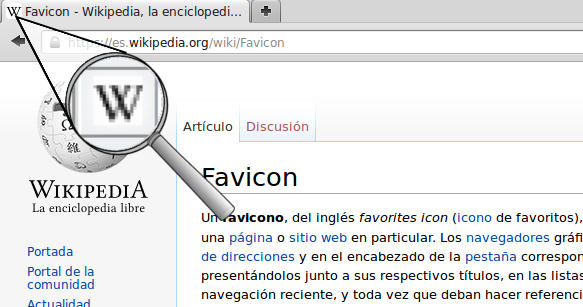
Se conoce como favicon al icono que se muestra en el navegador en la barra de direcciones. Para personalizar el favicon
del portal, basta con copiar la imagen en el directorio static/img. El nombre de la imagen sólo puede ser favicon.ico o favicon.png.
Estilos predefinidos (CSS)
En ciertos casos se requiere modificar los estilos que vienen predefinidos para OpenLayers, jQuery o cualquier otro. En estos casos,
en lugar de modificar los estilos directamente en el fichero que se encuentra en /var/tomcat/webapps/portal, se ha de crear
un nuevo fichero overrides.css en el directorio /var/portal/static/css que contenga las reglas CSS que se desean modificar.
De esta manera, tendrán preferencia las reglas que se escriban en overrides.css frente a cualquier otra que se encuentre en
/var/tomcat/webapps/portal.
Además, cuando se despliegue una actualización del portal en Tomcat, el fichero overrides.css no se modificará, manteniendo
así la personalización.
Soporte multiidioma
En los casos anteriores vemos algunas cadenas de texto entre los símbolos ${ y }. Estos elementos son sustituidos por mensajes de texto traducidos a cada idioma.
En el directorio messages contamos con un fichero messages.properties que contiene los mensajes por defecto. Son los textos que se usarán en caso de no encontrar mensajes traducidos a una lengua específica. Los ficheros para los distintos idiomas soportados llevan el código del idioma al final del nombre, según la nomenclatura ISO 639-1 de dos letras.
Como ejercicio:
- Buscar el elemento title en
messages_es.properties.
Otro ejercicio:
- Traducir el texto del enlace añadido en
footer.tpl
De la misma manera, Para añadir un nuevo idioma (por ejemplo, el guaraní):
Editar
portal.propertiesy añadir el elemento"gn": "Guaraní"a la propiedadlanguages:languages = {"gn": "Guaraní", "es": "Español", "en": "English"}Copiar el fichero
messages_es.propertiescon el nuevo nombremessages_gn.properties.Traducir los textos en
messages_gn.properties.Reiniciar la aplicación para aplicar los cambios. Desde la linea de comandos:
sudo service tomcat6 restart
Configuración de una nueva capa
La definición de las capas a mostrar en el Portal se encuentra en el fichero layers.json.
Contiene la información para asociar los elementos de la interfaz de usuario (panel con la lista de capas en la parte izquierda de la página) con las capas WMS publicadas en GeoServer, personalizar las leyendas, y definir cuáles de las capas son interrogables. También clasifica las capas por grupos.
El formato utilizado para este fichero de configuración es JSON (JavaScript Object Notation), que es un formato para la representación de datos. Está fuera del objetivo de esta guía el aprendizaje de JSON, pero se exponen a continuación algunas nociones básicas:
Los valores en JSON pueden ser: números, cadenas de carácteres, booleanos, arrays, objetos y el valor nulo. Por ejemplo: 13, “hola mundo”, true, [12, 5, 2], {“id”:3}.
Los objetos están delimitados por llaves (
{}) y contienen una serie de pares atributo-valor separados por comas. Los pares atributo/valor consisten en un nombre de propiedad entrecomillado, dos puntos y el valor. Por ejemplo podemos tener el siguiente elemento:{ "id":12, "nombre":"paco", "edad":55 }
o incluso un elemento dentro de otro:
{
        "empresa":"zapatos smith",
        "propietario":{
                "id":12,
                "nombre":"john smith",
                "edad":55
        },
        "pais":"Argentina"
}
Los arrays especifican sus valores entre corchetes ([]) y separados por comas.
[1, 2, 3, 4, 5]
[
        {
                "id":12,
                "nombre":"john smith",
                "edad":34
        },
        {
                "id":12,
                "nombre":"sarah smith",
                "edad":22
        },
        {
                "id":12,
                "nombre":"Clark Kent",
                "edad":43
        }
]
Note
Recursos JSON
- Introducción al formato JSON
- Validador de JSON
- Validador en línea de comandos: python -mjson.tool <fichero.json>
El fichero layers.json contiene tres secciones:
wmsLayersportalLayersgroups
En este apartado vamos a realizar dos ejercicios:
- En primer lugar, vamos a añadir la capa de límites administrativos al grupo existente de “admin_areas”.
- En segundo lugar, añadiremos la capa “roads” en un nuevo grupo de capas.
Conexión WMS
Cada “wmsLayer” se corresponde con una de las capas publicadas en GeoServer, y describe la manera de conectarse al servidor para obtener los datos:
TODO link the reference and complete the reference if necessary
"wmsLayers": [
   {
    "id": "limites_administrativos",
    "baseUrl": "http://172.16.250.131/geoserver/gwc/service/wms",
    "wmsName": "capacitacion:limites_administrativos",
    "imageFormat": "image/png",
    "visible": true
  }
],
- Es posible copiar y pegar un elemento existente y reemplazar :
- el nuevo “id” será distinto a todos los otros, por ejemplo: “limites_administrativos”.
- el nuevo “wmsName” será “capacitacion:limites_administrativos” (el nombre de la capa publicada en GeoServer).
- la baseUrl debe apuntar al servidor geoserver donde hemos cargado la capa.
Capas del portal
Cada “portalLayer” representa una capa en el árbol de capas del portal y por tanto añade nuevos datos necesarios para mostrar la información en la interfaz gráfica.
"portalLayers": [
  {
    "id": "limites_administrativos",
    "active": true,
    "label": "${limites_administrativos}",
    "infoFile": "limites_def.html",
    "layers": ["country"],
    "inlineLegendUrl": "http://172.16.250.131/geoserver/wms?REQUEST=GetLegendGraphic&VERSION=1.0.0&FORMAT=image/png&WIDTH=20&HEIGHT=20&LAYER=unredd:country&TRANSPARENT=true"
  }
],
- Añadir un nuevo objeto en “context”, de igual estructura y valores que “country”, excepto los siguientes cambios:
- el nuevo “id” será “regions”.
- como “label” se utilizará “${limites_administrativos}”. De nuevo, esta etiqueta de sintaxis ${...} será sustituida por un texto en el idioma que corresponda, según los contenidos de “messages”. Es la etiqueta que se mostrará en la interfaz gráfica.
- en “infoFile” pondremos “administrative_boundaries_def.html”. Esto creará un enlace a un documento con información sobre
los datos (localizado en
static/loc/<idioma>/html/). - en “layers” pondremos [“limites_administrativos”], haciendo referencia al nuevo layer.
- en “inlineLegendUrl” estableceremos el parámetro LAYER así LAYER=capacitacion:limites_administrativos. Esto generará una imagen con la leyenda.
Grupos
Los “Groups” son una estructura recursiva (multinivel) para agrupar visualmente las capas en el panel. El “group” de primer nivel construye cada uno de los grupos de capas en forma de persiana desplegable, conteniendo una lista de “items” que hacen referencia a los contextos definidos anteriormente.
"groups" : [
        {
                "id" : "admin",
                "label" : "${admin_areas}",
                "items" : [ "countryBoundaries", "provinces" ]
        },
        ...
]
Nótese que en la propiedad “items”, se hace referencia a las “portalLayers” definidas anteriormente. También, es posible dentro de dicha propiedad, añadir varios subgrupos de manera que las capas contenidas en éstos se visualicen dentro de una misma pestaña, pero agrupados visualmente bajo un título.
"groups" : [
        {
                "id" : "admin",
                "label" : "${admin_areas}",
                "items" : [
                        {
                                "id" : "admin1",
                                "label" : "Nacional",
                                "items": ["limite_nacional"]
                        }, {
                                "id" : "admin2",
                                "label" : "Regional",
                                "items": [ "provincias" ]
                        }
                ]
        },
        ...
]
- Añadir un nuevo elemento { “context”: “limites_administrativos” } a continuación de { “context”: “country” }. Esto incluirá la capa en el grupo de áreas administrativas.
- Finalmente, utilizar un validador JSON, para comprobar que la sintaxis del nuevo
layers.jsones correcta, y recargar la página.
Posición inicial del mapa y prefijo capas
Antes de añadir la capa de carreteras vamos a proceder a configurar la posición inicial del mapa. Para ello tenemos que editar el fichero
static/custom.js y que contiene al principio del todo una declaración con los valores que nos interesa cambiar:
UNREDD.maxExtent = new OpenLayers.Bounds(-20037508, -20037508, 20037508, 20037508);
UNREDD.restrictedExtent = new OpenLayers.Bounds(-20037508, -20037508, 20037508, 20037508);
UNREDD.maxResolution = 4891.969809375;
UNREDD.mapCenter = new OpenLayers.LonLat(-9334782,-101119);
UNREDD.defaultZoomLevel = 0;

UNREDD.wmsServers = [
    "http://demo1.geo-solutions.it",
    "http://incuweb84-33-51-16.serverclienti.com"
];
Para la posición central del mapa tendremos que modificar el valor UNREDD.mapCenter y poner la coordenada central en Google Mercator (EPSG:900913 o EPSG:3857), que es el sistema de referencia que se usa en la aplicación web.
- Obtener la coordenada central del mapa en el sistema de coordenadas usado en el portal.
Para regular el nivel de zoom inicial es posible cambiar el valor UNREDD.defaultZoomLevel. Cuanto mayor es el nivel de zoom, más cercano es el zoom inicial.
Por último, es posible configurar en UNREDD.wmsServers una o más URLs correspondientes a nuestro servidor de manera que en el fichero layers.json basete especificar los atributos baseUrl con URLs relativas comenzando por el carácter “/”. Estas URLs se componen prefijando los servidores especificados en el valor UNREDD.wmsServers. Por otra parte, si el servidor tiene más de una dirección, es conveniente especificarlas todas, ya que algunos navegadores limitan la cantidad de peticiones que se pueden hacer simultáneamente a un servidor y éste sería un método para sobrepasar ese límite.
Ejercicio:
- Poner el servidor local en UNREDD.wmsServers y poner todas las capas del servidor como relativas.
Configuración de un nuevo grupo de capas
Repetiremos el ejercicio anterior para añadir la capa de ciudades, teniendo en cuenta que:
- Para el nuevo “layer”, usaremos el id “ciudades” y la capa wms “capacitacion:ciudades”. Además, añadiremos un nuevo
atributo “legend”: “ciudades.png” para mostrar la leyenda de la capa. Este atributo hace referencia a una imagen
localizada en
static/loc/<idioma>/images/. - En el nuevo “context”, será más sencillo, sólo contendrá los tres elementos “id”: “roads”, “label”: “${ciudades}”, “layers”: [“ciudades”].
- En “contextGroups”, crearemos un nuevo grupo llamado “otros”, con esta sintaxis:
{
  "group": {
    "label": "${other}",
    "items": [
        { "context": "roads" }
    ]
}
- Tras validar el JSON, y recargar la página, obtendremos la capa de carreteras bajo el nuevo grupo “Otros”.